











































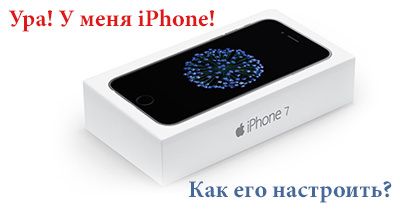
Як налаштувати iPhone новому користувачеві?
Одразу ж як у вас в руках опинився смартфон, виникне ціла низка запитань: як перенести контакти зі старого телефону на iPhone, як зареєструватися в App Store, як встановити програми, як встановити рінгтон, питання настроювання пошти, питання настроювання мережі Wi-Fi та інші. Пропонуємо розібратися з цими проблемами.
Питання 1. Як перенести контакти на новий iPhone?
Одним із способів збереження списку друзів з телефонної книги є створення файлу CSV за допомогою утиліт старого пристрою. Це може бути Nokia PC Suite або MyPhoneExplorer та інші. Все залежить від виробника телефону. Якщо контакти зберігаються в Microsoft Outlook, вам потрібно зробити експорт адресної книги. Для цього виберіть меню «Файл» > «Імпорт та експорт» > «Експорт». Виберіть «Значення, розділені комами (Windows)» > Виберіть «Контакти» > Збережіть файл, що експортується. Коли файл CSV у вас готовий, заходимо на пошту Google у свій обліковий запис або створюємо його, якщо ще немає. Потім під списком папок вибираємо «Контакти». У меню, що розкривається «Додаткові дії» виберіть пункт «Імпорт». Натисніть «Огляд» і знайдіть файл CSV, який ви створили. Виберіть файл та натисніть кнопку «Імпортувати». Після цих дій ви побачите кількість перенесених контактів на пошту Gmail. Залишилося лише за допомогою iTunes перенести контакти на iPhone. Для цього підключіть смартфон до ноутбука через USB, запустіть програму iTunes і виконуйте інструкції на малюнку нижче.

Питання 2. Реєстрація в App Store та створення Apple ID.
Apple ID - це ваш унікальний ідентифікатор на сервері Apple, який дозволяє встановлювати програми, блокувати у разі втрати та крадіжки iPhone, оновлювати версію прошивки. У жодному разі не можна передавати свій Apple ID стороннім людям, оскільки вони можуть заблокувати смартфон. А для розблокування його, вам необхідно звернутися до служби підтримки Apple та довести, що саме ви є власником. Отже, для створення Apple ID з iPhone виберіть програму App Store і перейдіть до розділу «Топ чарти». Для створення свого ідентифікатора треба завантажити будь-яку безкоштовну програму з цього розділу. При натисканні кнопки «Завантажити» у вас з'явиться віконце «Вхід», де потрібно вибрати меню «Створити Apple ID». Далі вибрати регіон та погодитися з умовами конфіденційності Apple (або не погодитись). У разі вашої згоди з політикою таємності, потрібно заповнити всі необхідні поля та натиснути «Далі». Якщо все правильно зроблено, то в платіжних даних буде обрано пункт «Нет». Далі натискаємо на «Створити Apple ID» і підтверджуємо реєстрацію, перейшовши за посиланням у листі, який прийде на пошту після заповнення необхідних полів.
Питання 3. Як встановити програми?
Після того, як ви закінчили реєстрацію в App Store, ви можете завантажувати програми з цієї програми. Жодної особливої складності це не уявляє. Для цього вам необхідно зайти в App Store, вибрати платний або безкоштовний додаток, що сподобався, і почати установку. Потім введіть дані свого облікового запису (ім'я та пароль) та насолоджуйтесь улюбленою програмою. Якщо раптом вам захочеться видалити програму, затисніть на пару секунд значок і перетягніть на хрестик, що з'явився над ним.

Питання 4. Як і навіщо встановлювати iTunes?
Якщо у вас немає домашньої мережі Wi-Fi, то саме iTunes допоможе вам завантажити на iPhone необхідні програми. Завантажити iTunes можна із офіційного сайту Apple. Після підключення айфона до комп'ютера через шнур USB він розпізнає пристрій і запустить вікно iTunes. Тепер вам залишається налаштувати ваш профіль та налаштувати пристрій. Якщо ви хочете завантажувати фільми, музику або рінгтони, цю програму вам просто необхідно встановити.
Якщо у вас виникнуть ще питання щодо перших кроків у користуванні iPhone, звертайтеся до нашого інтернет-магазин. Наші спеціалісти допоможуть вам із задоволенням.